xpay第三方支付平台支付宝接口接入教程,实现支付宝支付功能
给网站加上支付宝支付,真正需要打通的是从提交订单到更新订单状态的完整流程。接入xpay第三方支付平台时,可以按“准备凭据、配置接口、创建订单、打开支付页面、验证支付结果”的顺序推进。WordPress网站可以通过适配的WooCommerce插件完成配置,自建网站则由后端调用接口。两种方式都要检查支付完成后的订单状态,不能只看页面是否成功跳转。
给网站加上支付宝支付,真正需要打通的是从提交订单到更新订单状态的完整流程。接入xpay第三方支付平台时,可以按“准备凭据、配置接口、创建订单、打开支付页面、验证支付结果”的顺序推进。WordPress网站可以通过适配的WooCommerce插件完成配置,自建网站则由后端调用接口。两种方式都要检查支付完成后的订单状态,不能只看页面是否成功跳转。
1. 接入前准备:分清两套应用凭据
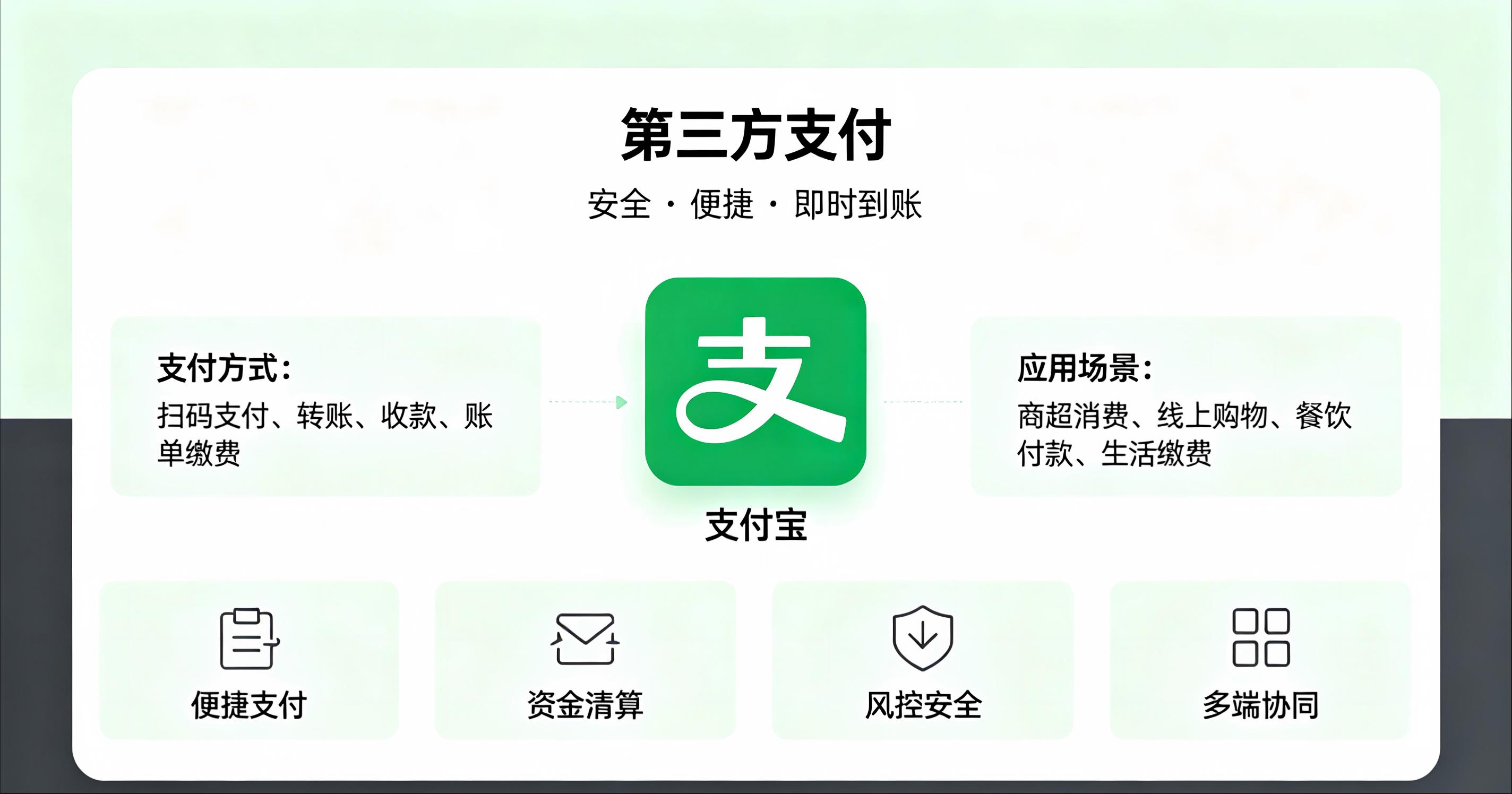
配置xpay支付宝直连支付,需要准备两套用途不同的凭据。第一套是xpay的AppID和AppSecret,用于识别商户身份、生成请求签名以及验证支付通知;第二套是支付宝应用AppID、应用私钥和支付宝公钥,需要在xpay后台的应用凭据中配置,并完成审核和启用。
这里最容易填错的是AppID。调用xpay接口时,appId填写xpay的AppID,签名使用xpay的AppSecret。支付宝应用信息有单独的配置位置,不能把两套参数混在一起。开始测试前,还要确认下单权限已开启,网站HTTPS访问正常,后端通知地址能够从公网访问。
2. WordPress接入:启用WooCommerce插件并填写参数
已经安装WooCommerce的WordPress网站,可以启用适配xpay的WooCommerce支付插件,或根据业务需要选择WooCommerce OnRamp插件,在设置页面直接填入参数。基础配置可以按下面的顺序完成:
- 在WordPress后台安装并启用对应插件,确认当前WordPress、WooCommerce与插件版本兼容。
- 进入WooCommerce的支付设置,找到对应支付方式,打开配置页面。
- 按字段要求填写商户凭据、接口地址和回调地址;涉及密钥的项目,核对是否要求填写xpay AppSecret。
- 如果当前插件与已开通通道支持支付宝,启用相应选项,保存后到结算页面检查展示情况。
普通商品订单可以优先考虑WooCommerce支付插件;WooCommerce OnRamp插件面向法币OnRamp与跳转支付流程,选择时要确认与业务匹配。两款插件的用途并不完全相同,不能默认所有版本都具有相同的支付宝选项。插件已生成回调地址时,应使用该地址;接口地址字段要求填写基础地址还是完整路径,也要按当前配置项区分。
3. 自建网站接入:整理支付宝下单参数
自建网站可以由后端通过POST请求调用https://xpay.plus/v1/api/open/order/submit,请求体使用JSON。采用支付宝直连方式时,核心参数如下:
| 参数 | 填写要求 |
|---|---|
appId |
必填,填写xpay AppID |
merchantOrderNo |
必填,网站生成的商户订单号 |
payType |
必填,固定填写ALIPAY |
payMethod |
必填,电脑网站填写web,手机网站填写wap |
amount |
必填,人民币金额,大于0且最多两位小数 |
notifyUrl |
必填,用于接收支付结果的后端通知地址 |
signature |
必填,由后端使用xpay AppSecret生成 |
redirectUrl |
选填,支付完成后返回的网站页面 |
productName |
选填,建议填写清楚的商品名称 |
credentialId |
选填,指定当前商户已审核并启用的支付宝凭据记录 |
网站应先保存本地订单,再发起支付请求。订单金额由后端根据商品、优惠和运费计算,不能直接信任浏览器传来的金额。同一订单号重试时,金额和支付方式必须与首次请求一致;首次指定了credentialId,重试也要保持相同值。
4. 生成签名:提交订单并打开支付页面
xpay支付宝接口签名的基本顺序是:去除signature和空值字段,将其余字段按字段名ASCII升序排列,拼接成查询字符串,再在末尾追加&appsecret=实际的xpay商户密钥,计算MD5并转换为大写。实际提交的非空字段都要参与签名,字段名称区分大小写,签名后也不要再修改金额或其他参数。
订单创建成功后,后端读取返回数据中的payUrl,交给用户浏览器打开支付页面。电脑端使用web,手机浏览器使用wap。这一步只表示支付订单已经创建,网站仍应保持待支付状态。AppSecret和签名计算过程应留在服务端,避免把密钥放进网页源码。
5. 处理支付回调:确认结果后再更新订单
notifyUrl和redirectUrl承担不同任务:前者接收服务器发送的支付通知,后者负责用户浏览器跳转。用户可能支付后直接关闭页面,也可能反复刷新结果页,因此订单是否支付成功,应通过经过验证的异步通知或查单结果确认。
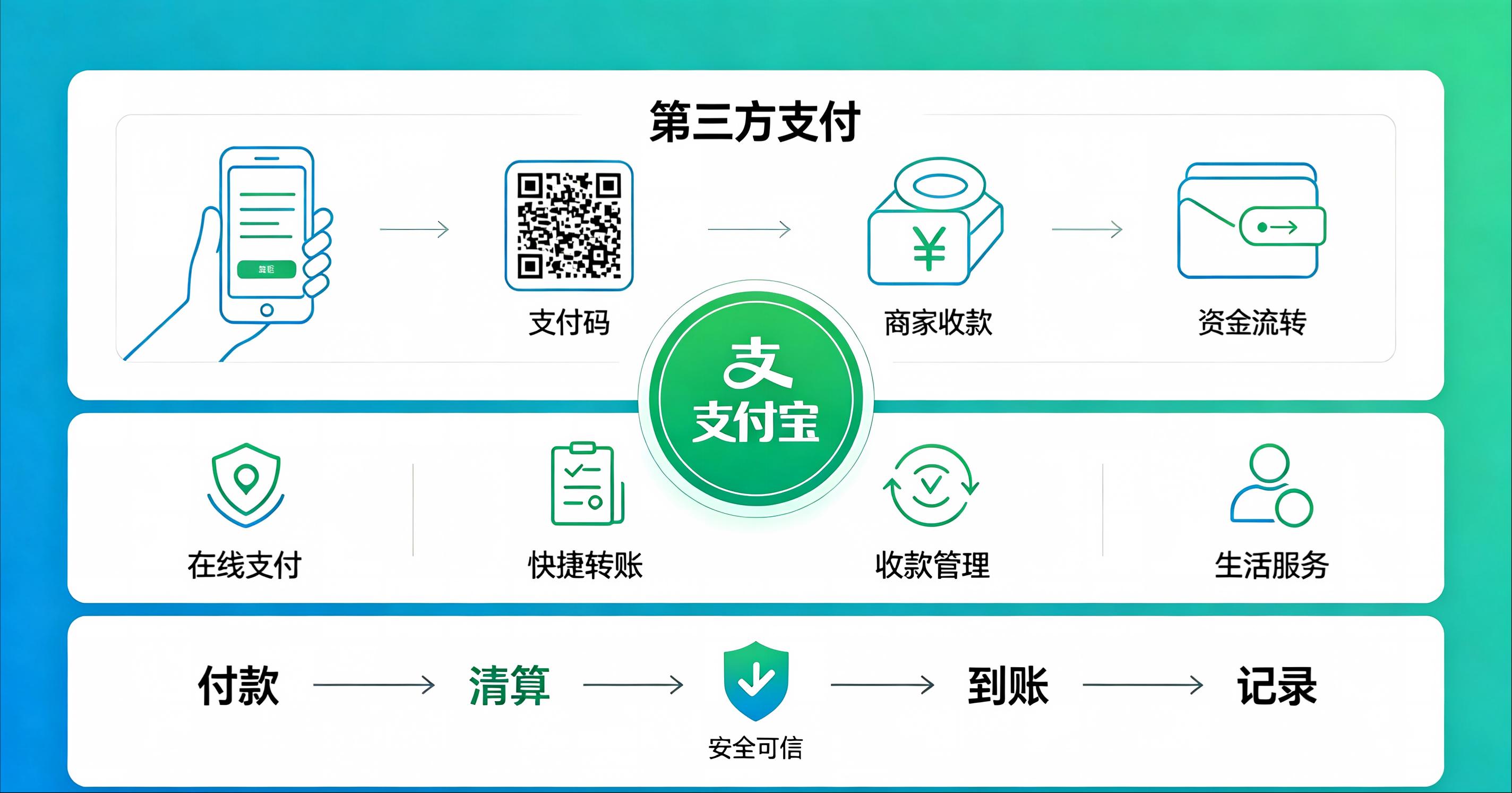
支付宝直连通知以表单格式POST到notifyUrl。网站需要使用xpay AppSecret重新计算签名,核对商户身份、订单号、金额及支付状态,再更新本地订单。该通知中的成功状态为PAID;支付宝直连查单结果中的status=2表示已支付,两者不要混用。
回调处理还要防止重复执行:同一笔订单收到多次有效通知,只能触发一次发货、库存扣减或权益开通。成功处理后,可以返回HTTP 200和纯文本success确认接收。暂时没有收到通知时,可调用/v1/api/open/order/query查询,并携带payType=ALIPAY等必要参数完成核实。
6. 上线测试:检查支付与订单是否一致
完成xpay支付宝支付接口配置后,建议使用允许范围内的小额订单验证以下节点:
- 结算展示: 商品金额、优惠、运费和最终支付金额一致,支付宝选项能够正常选择。
- 终端跳转: 分别在电脑和手机浏览器测试,确认支付页面能够打开,返回页面没有异常。
- 状态更新: 支付完成后检查WooCommerce或自建系统的订单记录,确认相关订单操作正常触发。
- 异常处理: 检查取消支付、关闭页面、重复通知等情况,避免未支付订单被标记成功,或已支付订单被重复处理。
7. 常见问题:按报错定位配置位置
提示签名错误怎么办? 先检查xpay AppSecret是否填写正确,再检查字段排序、大小写和空值过滤。金额字符串也要保持一致,例如签名时使用20.00,提交时就不要改成20。
提示支付宝凭据不可用怎么办? 检查应用凭据是否属于当前商户,是否已审核、已启用,以及指定的credentialId是否正确。只填好接口密钥,并不代表支付宝应用凭据已经配置完成。
支付完成后订单仍然待支付怎么办? 优先检查通知地址能否访问、服务器是否收到请求、回调验签是否通过,以及订单更新是否报错。WordPress网站还应查看插件日志,确认缓存或安全插件没有拦截通知请求,并通过查单核实实际支付结果。
xpay第三方支付平台支付宝接口接入的关键,在于让网站订单、支付请求和最终结果对应起来。WordPress网站使用适配的WooCommerce支付插件或OnRamp插件,可以减少手动开发工作;自建系统则需要把签名、通知验证和订单查询接好。等电脑端、手机端以及异常场景都验证通过,再开放给用户使用,后续维护也会更省心。